
Tutorial
Primeiros passos: configure sua empresa
Comece por aqui: identifique sua empresa, conecte as lojas, configure estoque e custos, prepare o Slack e convide sua equipe.
Quem pode executar: Administrador
Onde acessar: Configurações → Organização
Começar pela organização (administrador)O acesso à tela pode exigir login e a permissão indicada acima.Antes de começar
- Já ter entrado no sistema. Para configurar a empresa, integrações e equipe, usar uma conta com papel Administrador.
- Ter acesso às lojas e aos serviços que deseja conectar, com permissão para autorizar as integrações.
- Separar os prazos de reposição, os custos da operação e os emails de quem usará o sistema. Você pode reunir essas informações ao longo das etapas.
Plano, capacidade e contratação
Como usar este roteiro
Este roteiro ajuda a preparar uma empresa que está começando no sistema. Siga a ordem abaixo e faça as etapas que combinam com sua operação. Se a empresa já foi configurada, confira com o responsável o que ainda falta antes de alterar os dados.
Organização é o espaço da empresa, compartilhado com a equipe. Conta, nas integrações, é uma loja ou empresa conectada, como uma loja da Shopee. Já Meu perfil reúne seus dados pessoais. Uma integração permite ao sistema receber dados ou enviar mensagens para outro serviço.
Comece pelo nome da empresa e pelas lojas. Depois ajuste estoque e custos; configure o Slack se sua equipe o utiliza e convide as pessoas. Se alguém vai ajudar nessa preparação, envie o convite antes de começar. As imagens mostram exemplos: use os dados e os prazos reais da sua empresa.
Ajuste o nome da empresa
Defina o nome da empresa
- Abra Configurações → Organização.
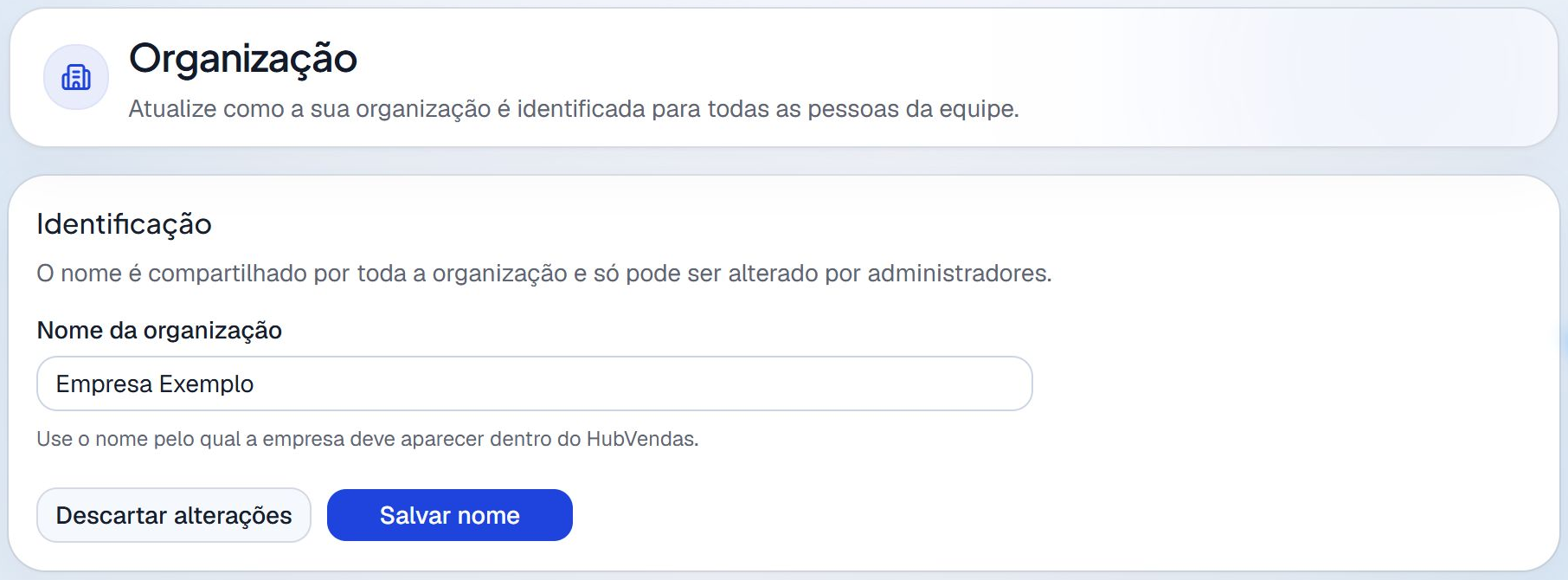
- Em Nome da organização, informe um nome que sua equipe reconheça, como o nome comercial da empresa.
- Clique em Salvar nome e aguarde a confirmação. Esse nome identifica a empresa para todos os usuários; seu nome pessoal é alterado em Meu perfil.
 Ampliar imagem
Preencha o nome da empresa. “Empresa Exemplo” é apenas um exemplo de nome, ainda não salvo.
Conecte suas lojas e, se usar, o Bling
Abra Configurações → Integrações. Conecte os serviços que fazem parte da sua operação. Você não precisa usar as quatro integrações para seguir este roteiro. Se uma loja já estiver conectada, confira a identificação e a situação antes de iniciar outra conexão.
Shopee: autorize sua loja
- No cartão Shopee, clique em Conectar loja. Na página da Shopee, confira a loja selecionada e conclua a autorização. Ao voltar, confira a identificação e a situação de Loja.
- Se também utiliza anúncios da Shopee, use Conectar anúncios e conclua essa autorização separadamente. Conectar a loja não autoriza automaticamente os anúncios.
- Consultar o passo a passo da Shopee
 Ampliar imagem
Comece pela loja. Os anúncios têm uma autorização própria. Mercado Livre: autorize a conta que deseja acompanhar
- No cartão Mercado Livre, clique em Conectar. Entre na conta desejada no Mercado Livre, confira qual conta está selecionada e conclua a autorização.
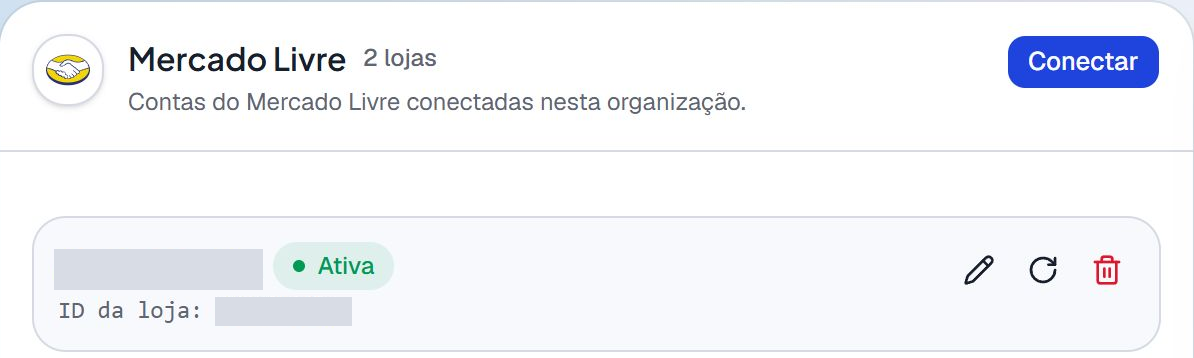
- Ao retornar, confira o nome, o identificador e a situação da conta. Se gerencia várias lojas, um apelido fácil de reconhecer ajuda a escolher a conta certa depois; use o lápis, Editar apelido, e salve.
- Consultar o passo a passo do Mercado Livre
 Ampliar imagem
Confira a conta conectada e sua situação ao retornar da autorização. Bling: conecte a empresa e revise estoque e faturamento
- Se sua empresa usa o Bling, clique em Conectar no cartão correspondente, autorize a empresa correta no Bling e confira a conexão ao retornar.
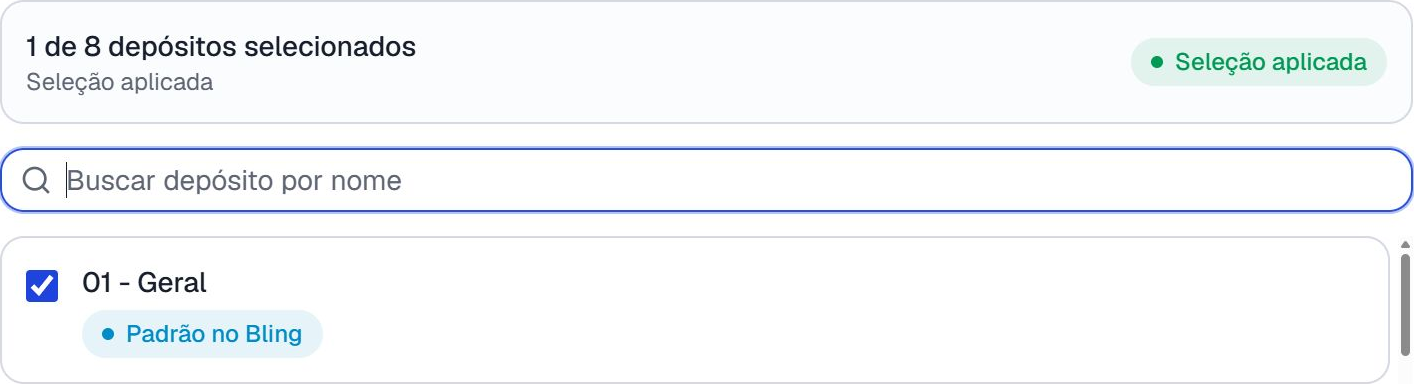
- Abra Gerenciar depósitos. Os depósitos são os locais de estoque cadastrados no Bling. Marque os que têm produtos disponíveis para sua empresa.
- Mantenha ao menos um depósito selecionado. Confira os avisos antes de incluir produtos danificados ou quantidades registradas apenas para controle. Depois, clique em Salvar depósitos.
- Aguarde a situação Seleção aplicada antes de usar a nova quantidade de estoque. Essa escolha define o estoque físico considerado nas análises; não movimenta mercadorias no Bling.
- Abra Desconsiderar situações no faturamento. As situações mostram em que estado o pedido está no Bling. Marque as que sua empresa não considera como pedidos pagos e clique em Salvar exclusões.
- As situações marcadas ficam fora do faturamento nas próximas atualizações. Essa escolha não muda os pedidos que já foram recebidos.
- Consultar o guia do Bling, dos depósitos e das situações de faturamento
 Ampliar imagem
Escolha os depósitos que representam o estoque disponível da sua empresa.
Configure estoque e ruptura
Ruptura é a falta de produto disponível para vender. Full é o serviço de armazenamento e envio do Mercado Livre; FBS é o da Shopee. As configurações de estoque ajudam a planejar a reposição com base nas vendas e no tempo que a mercadoria leva para chegar.
Informe os prazos usados pela sua empresa
- Abra Configurações → Estoque e ruptura.
- Em Parâmetros da organização, preencha Janela de vendas e Prazo do fornecedor. Na tabela abaixo você encontra o significado de cada campo.
- Em Parâmetros por conta — Full e FBS, localize cada loja conectada e preencha Prazo de envio ao canal, Cobertura de segurança e Dias sem venda. Se não houver contas, volte a Integrações para conferir a conexão das lojas.
- Revise os valores e clique em Salvar configurações. Aguarde a confirmação e a atualização dos indicadores. Se alguma alteração não puder ser salva, siga o aviso da tela para corrigir o que ficou pendente.
 Ampliar imagem
Cada loja pode ter seus próprios prazos e sua reserva de estoque.
| Campo | O que considerar |
|---|---|
| Janela de vendas | Quantidade de dias usada para medir a média diária de vendas. Um período menor dá mais peso às vendas recentes. Um período maior reduz o efeito de mudanças de poucos dias. |
| Prazo do fornecedor | Dias entre comprar e receber a mercadoria no estoque físico. Alterar e salvar esse prazo atualiza também o prazo de todos os fornecedores cadastrados. |
| Prazo de envio ao canal | Dias entre iniciar o envio e a mercadoria ficar disponível para venda no Full ou FBS. |
| Cobertura de segurança | Dias extras de estoque além do prazo de envio, para lidar com mudanças nas vendas ou atrasos no envio. |
| Dias sem venda | Período usado para identificar produtos que ficaram sem vender. No estoque físico, também conta o uso de produtos em kits. |
O controle de falta de estoque no Full e no FBS não inclui produtos enviados pela própria loja. O estoque nesses serviços é separado do estoque físico da empresa.
Ver o guia de estoque e ruptura, incluindo a aplicação em várias contas
Preencha os custos para acompanhar a margem
A margem de contribuição ajuda a entender quanto sobra das vendas depois dos custos considerados. Para interpretar esse resultado, os custos precisam estar preenchidos para o mês que você vai consultar.
Configure o mês de referência
- Abra Configurações → Custos e margem de contribuição e escolha a competência, ou seja, o mês ao qual os custos se referem.
- Preencha Custo da embalagem por pedido com o valor gasto por pedido, e não por produto. Em Imposto por conta, informe o percentual de imposto pago pelas vendas de cada loja conforme os dados da sua empresa.
- Se usa o Bling, abra Canais do Bling. Cada canal representa uma origem de vendas cadastrada no Bling. Use Incluir pedidos para escolher os canais que entram nas análises; essa escolha vale para todos os meses.
- Para os custos de cada canal, preencha Comissão e Imposto em percentual e Frete fixo por pedido em reais.
- Clique em Salvar, seguido do nome do mês, e aguarde a confirmação. Para consultar outros meses, confira se os custos de cada um deles também foram preenchidos.
 Ampliar imagem
Confira o mês antes de editar custos. O mês mostrado na imagem é ilustrativo.
Um campo sem configuração não significa custo zero. Use zero somente quando souber que aquele custo não existe. Se os valores são os mesmos do mês anterior, você pode copiá-los, revisar e salvar o mês atual.
Prepare o Slack, se sua equipe o utiliza
O Slack permite que a equipe receba avisos e resumos das vendas. Workspace é o espaço de trabalho da equipe no Slack; canal é a conversa em que as mensagens serão recebidas. Se sua equipe não usa o Slack, siga para os convites.
Escolha o canal e configure o resumo diário
- Volte a Configurações → Integrações. No cartão Slack, clique em Adicionar workspace; se já existe uma conexão, use Adicionar canal.
- Na autorização do Slack, confira o workspace e escolha o canal. Ao retornar, confira o destino exibido na conexão.
- Clique no botão com lápis (Editar canal) e use Enviar teste. Essa ação envia uma mensagem real: confira se ela chegou ao canal que sua equipe deve acompanhar.
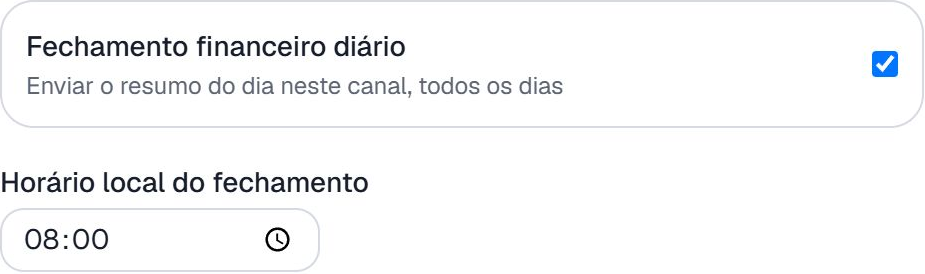
- Se deseja receber o resumo diário, ative Fechamento financeiro diário, preencha Horário local do fechamento e clique em Salvar. O envio segue o fuso horário da empresa e essa escolha vale para esse canal.
 Ampliar imagem
Ative o resumo e escolha o horário no canal que deve recebê-lo.
Convide as pessoas da equipe
Dê a cada pessoa seu próprio acesso
- Abra Configurações → Usuários e clique em Convidar usuário.
- Preencha Nome completo e Email. Confira o endereço antes de enviar: é por ele que a pessoa receberá a ativação, e ele não pode ser editado depois do convite.
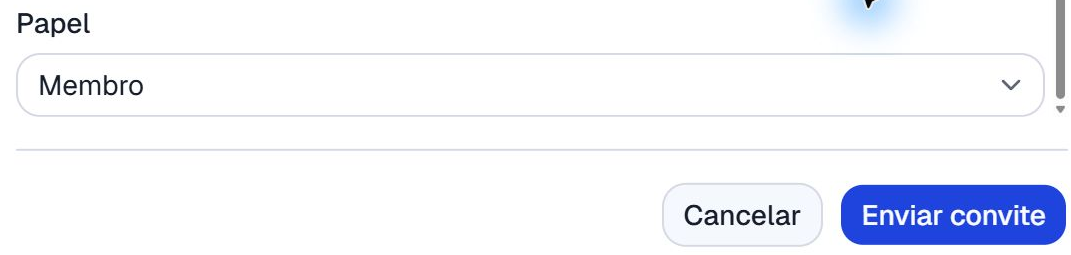
- Em Papel, escolha Membro para quem vai usar as áreas do dia a dia ou Administrador para quem também precisa gerenciar configurações e acessos da empresa.
- Clique em Enviar convite. A pessoa receberá um link para ativar a conta e definir sua própria senha. Ativação pendente indica que ela ainda não concluiu essa etapa; se necessário, abra os detalhes e use Reenviar ativação.
 Ampliar imagem
Escolha o papel de acordo com as responsabilidades da pessoa.
A quantidade de usuários disponível depende do plano. Se aparecer um aviso ao convidar, confira a disponibilidade indicada. Cada pessoa deve usar o próprio acesso, sem compartilhar a senha do administrador.
Revise seu perfil e a segurança do acesso
- No menu da conta, abra Meu perfil. Confira seu Nome completo e use Salvar nome se precisar corrigi-lo.
- Em Idioma da interface, escolha o idioma desejado e use Salvar idioma. Essa preferência é pessoal.
- Em Segurança, confira Verificação em duas etapas. Se estiver desativada, você pode ativar a confirmação por email seguindo o guia abaixo. Ao ativá-la, você será desconectado dos acessos atuais: entre novamente e informe o código recebido por email.
Ver como atualizar o perfil e ativar a verificação em duas etapas
Faça sua primeira consulta
Quando a primeira sincronização terminar e as configurações estiverem prontas, comece por uma loja e por um período que você conhece. Confira a conta, o período e os demais filtros disponíveis em cada tela; algumas consultas mostram dados da empresa inteira.
- Abra a Visão geral para conhecer os números da empresa e os avisos sobre o que falta fazer.
- Em Financeiro → Pedidos, consulte um período conhecido e confira se os pedidos esperados já estão disponíveis.
- Se usa os estoques do Full ou FBS, abra Reposição no Full e FBS. Para o estoque da empresa recebido do Bling, consulte Reposição do estoque físico. Use os dados disponíveis para começar a avaliar a necessidade de reposição.
- Em Financeiro → Margem de contribuição, confira o período e os avisos sobre custos antes de interpretar os resultados.
Se ainda não houver dados, confira os filtros e a situação das conexões e aguarde o processamento indicado pelo sistema. Uma lista vazia ou um valor que não aparece não significa que não houve vendas ou que o estoque é zero. Resolva os avisos de dados ou custos pendentes antes de usar o resultado para decidir uma compra ou reposição.
Lista de conferência do primeiro acesso
Use esta lista para revisar o que se aplica à sua empresa. Uma etapa opcional que você não utiliza pode ficar de fora.
- O nome da empresa está correto para a equipe.
- As lojas usadas na operação estão conectadas e identificadas; na Shopee, a autorização dos anúncios foi revisada, se sua empresa usa esse recurso.
- No Bling, os depósitos disponíveis e as situações desconsideradas no faturamento foram revisados, se sua empresa usa esse recurso.
- As configurações de estoque foram salvas com os prazos da empresa.
- Os custos e os impostos estão preenchidos para o mês que será analisado.
- O canal do Slack foi conferido e o resumo diário foi configurado, se desejado.
- Os convites foram enviados com as permissões corretas. Você conferiu quem ainda precisa ativar a conta.
- Seu perfil foi revisado e você sabe como proteger o acesso com a verificação em duas etapas.
- A primeira consulta foi feita com a conta e o período corretos; você conferiu se ainda há dados sendo atualizados.
Continue conforme a rotina da empresa
Ao começar a acompanhar o financeiro, organize também as despesas do mês. Elas são diferentes dos custos por pedido configurados acima. Consulte Como revisar e fechar o mês da empresa quando for registrar despesas e preparar essa revisão; não é necessário fechar o mês para terminar o primeiro acesso.
Para consultar o que seu plano oferece, veja Como gerenciar o plano e a cobrança.
Se precisar de ajuda, abra Suporte e informe a tela, a etapa em que parou, a loja ou o período envolvido e a mensagem apresentada, sem enviar senhas ou códigos de acesso. Veja Como abrir e acompanhar chamados.