
Guia
Como abrir e acompanhar um chamado
Envie uma solicitação ao suporte e acompanhe as respostas na mesma conversa.
Quem pode executar: Administrador e Membro
Onde acessar: Central de suporte
Abrir Central de suporteO acesso à tela pode exigir login e a permissão indicada acima.Antes de começar
- Entrar no sistema pela empresa sobre a qual você precisa de ajuda.
Abrir uma solicitação
Abra um novo chamado
- Acesse Central de suporte e clique em Novo chamado.
 Ampliar imagem
Use Novo chamado para iniciar uma solicitação. Explique o que precisa
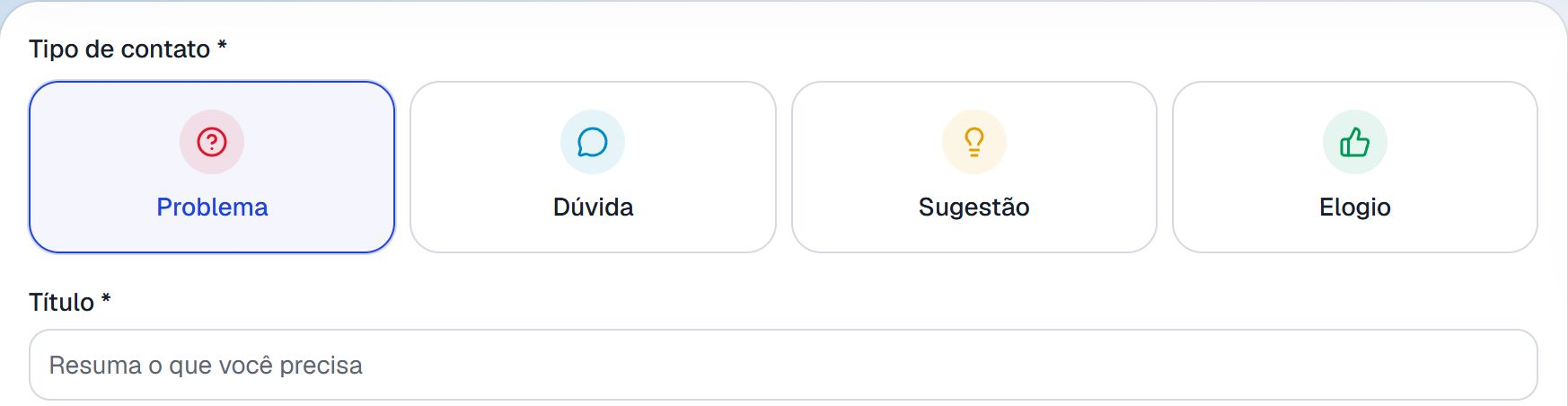
- Selecione o Tipo de contato: Problema, Dúvida, Sugestão ou Elogio.
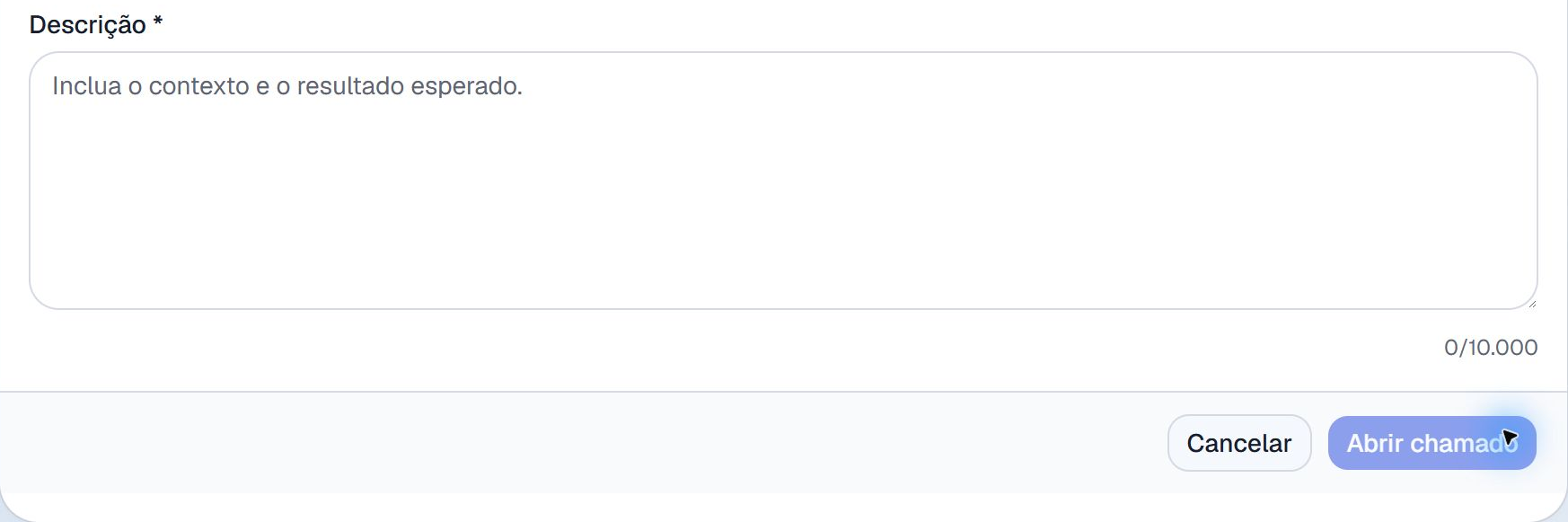
- Em Título, resuma o assunto. Em Descrição, informe em qual tela você estava, o que tentou fazer e o que aconteceu.
- Se for um problema, descreva os passos que levaram ao erro e o que você esperava que acontecesse.
- Quando a dúvida envolver uma consulta, informe também o período e os filtros usados. Evite incluir senhas, códigos de acesso ou informações privadas desnecessárias.
 Ampliar imagem
Escolha o tipo de contato e resuma o assunto no título. Envie o chamado
- Revise o texto e clique em Abrir chamado. Guarde o código para localizar a solicitação depois.
- A conversa ficará disponível na central. Elogios são registrados como resolvidos e ainda podem receber novas mensagens.
 Ampliar imagem
Explique o que aconteceu e confira as informações antes de enviar.
Acompanhar e responder
Localize o chamado
- Na Central de suporte, busque pelo código ou assunto. Se necessário, escolha a situação do chamado e clique em Filtrar.
- Abra o chamado para ler a conversa e consultar a situação atual.
 Ampliar imagem
Busque pelo assunto ou código e filtre pela situação do chamado. Responda na própria conversa
- Em Responder, escreva a informação solicitada e clique em Enviar resposta.
- Um chamado resolvido pode receber novas mensagens e voltar para atendimento. Chamados fechados não aceitam novas mensagens.
Entender a situação do chamado
- Aberto ou Em atendimento: a solicitação foi registrada ou está em análise.
- Aguardando suporte: há uma mensagem sua para a equipe analisar.
- Aguardando você: o suporte respondeu e precisa do seu retorno.
- Resolvido: a solicitação foi atendida e ainda pode receber novas mensagens.
- Fechado: a conversa foi encerrada.
Precisa saber
- O email avisa quando há resposta do suporte. Leia e responda pela conversa dentro do sistema.
- Os chamados pertencem à organização. Administradores e membros da mesma organização podem consultá-los e responder.
- Revise antes de enviar: não é possível editar nem excluir mensagens depois do envio.