
Guia
Como conectar o Slack e configurar o canal
Escolha o canal que receberá os avisos e o resumo financeiro de cada dia.
Quem pode executar: Administrador
Onde acessar: Configurações → Integrações → Slack
Abrir IntegraçõesO acesso à tela pode exigir login e a permissão indicada acima.Antes de começar
- Acessar como administrador e ter permissão para conectar o aplicativo ao Slack da equipe. Workspace é o espaço de trabalho da equipe no Slack; canal é a conversa que receberá as mensagens.
Plano, capacidade e contratação
Conectar um canal
Inicie a autorização do Slack
- Em Configurações → Integrações, localize o cartão Slack e use Adicionar workspace.
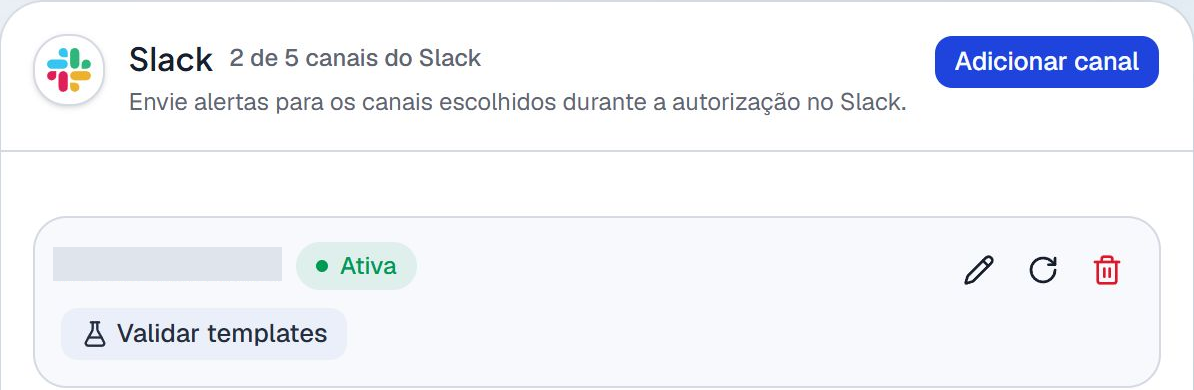
- Se já houver uma conexão, o botão passa a se chamar Adicionar canal. Use-o para incluir outro canal.
 Ampliar imagem
Use Adicionar canal para incluir outro canal. O botão com lápis abre Editar canal. Escolha o workspace e o canal
- Na autorização do próprio Slack, confira o workspace e escolha o canal que receberá as mensagens.
- Conclua a autorização e retorne à tela de Integrações. Confira o workspace e o canal exibidos na conexão criada.
Envie uma mensagem para testar o canal
- Na conexão desejada, clique no lápis (Editar canal) e use Enviar teste. Essa ação envia uma mensagem real ao canal selecionado.
- Confira a chegada da mensagem no Slack e a situação da conexão. Teste pendente indica que o teste ainda precisa ser concluído.
Configurar o fechamento financeiro diário
Abra Editar canal
- Na conexão ativa, clique no lápis (Editar canal). A janela mostra o workspace, o canal, as permissões e o último teste.
Defina o envio diário
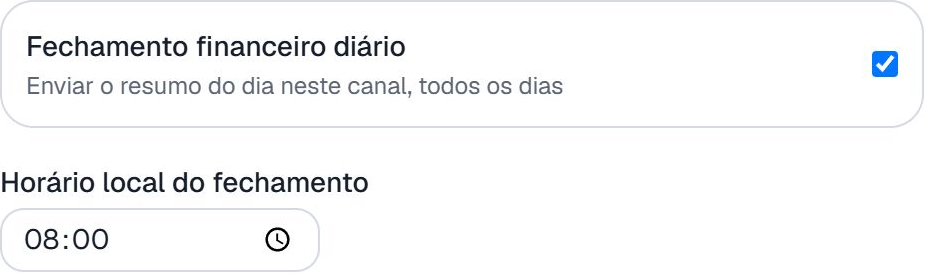
- Ative Fechamento financeiro diário e informe o Horário local do fechamento.
- Clique em Salvar. Essa escolha vale apenas para esse canal. Configure também os outros canais que devem receber o resumo.
- Para interromper apenas o resumo diário desse canal, desmarque Fechamento financeiro diário e salve.
 Ampliar imagem
Ative o resumo diário e escolha o horário para esse canal.
O resumo reúne os resultados do último dia completo, com os dados já recebidos e calculados. O envio segue o fuso horário da empresa.
Trocar o canal ou autorizar a conexão novamente
Use a seta circular (Trocar canal) para escolher outro canal na página de autorização do Slack. Em Editar canal, os campos de workspace e canal servem apenas para consulta. Se a autorização foi cancelada ou apresenta erro, use Reconectar e autorize novamente o mesmo workspace.
Precisa saber
- Confira o canal antes de enviar testes: as pessoas do canal poderão ver as mensagens.
- Desconectar remove a conexão desse canal com a empresa; não desinstala o aplicativo no workspace do Slack.