
Guia
Como conectar o Bling e configurar estoque e faturamento
Conecte a empresa, escolha os depósitos do estoque físico e defina as situações que não entram no faturamento.
Quem pode executar: Administrador
Onde acessar: Configurações → Integrações → Bling
Abrir IntegraçõesO acesso à tela pode exigir login e a permissão indicada acima.Antes de começar
- Acessar como administrador e ter acesso à empresa que deseja conectar no Bling.
Plano, capacidade e contratação
Conectar a empresa
Inicie a conexão do Bling
- Em Configurações → Integrações, localize o cartão Bling e clique em Conectar.
- Na página do Bling, confira a empresa selecionada e conclua a autorização solicitada.
Confira a empresa conectada
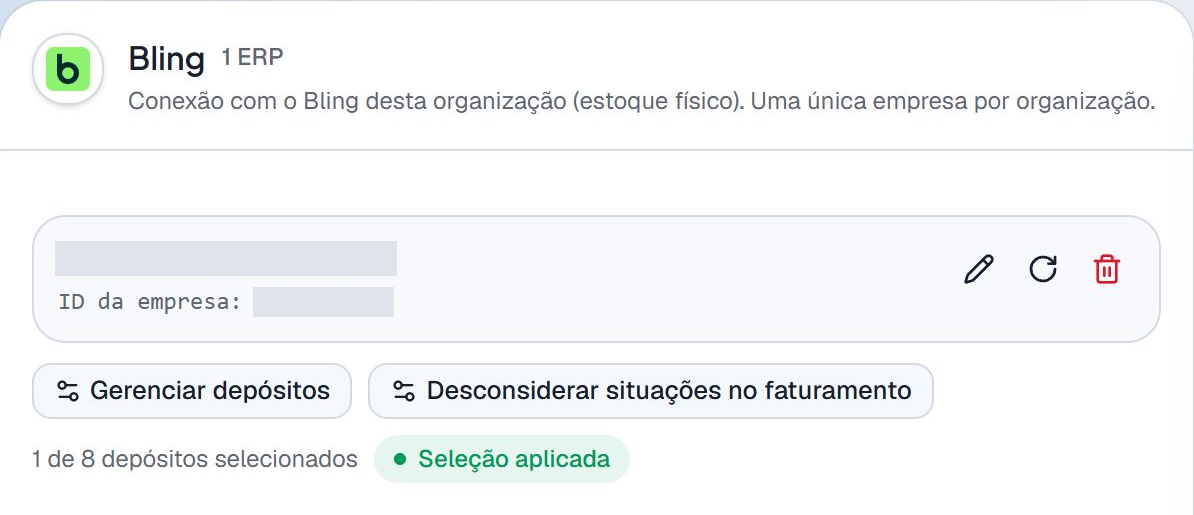
- Ao retornar, confira a empresa conectada. O ícone de lápis permite editar o apelido para reconhecer a empresa com mais facilidade.
- Para renovar a autorização, use a seta circular (Reconectar) e autorize a mesma empresa.
 Ampliar imagem
Gerenciar o estoque físico
Os depósitos são os locais de estoque cadastrados no Bling. Escolha quais deles têm produtos disponíveis para atender suas lojas. O sistema soma o estoque desses depósitos nas análises.
Abra Gerenciar depósitos
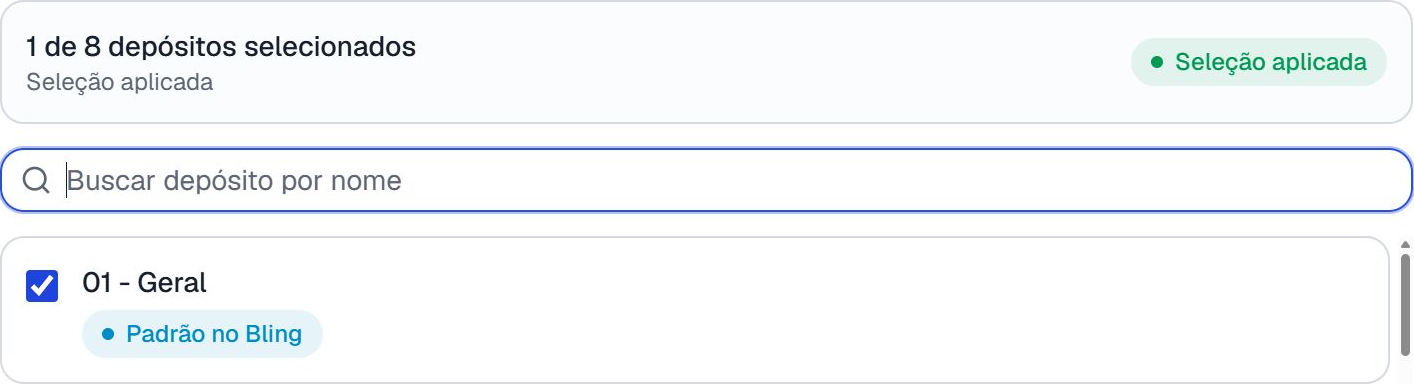
- No cartão Bling, clique em Gerenciar depósitos. Aguarde a lista e use Buscar depósito por nome para localizar os depósitos desejados.
Escolha quais depósitos serão considerados
- Marque os depósitos que devem participar do estoque físico.
- Revise os avisos dos depósitos identificados como Ignorado no total do Bling: eles podem incluir produtos danificados ou quantidades registradas apenas para controle, sem mercadoria disponível. Inclua-os apenas se fizerem parte do estoque disponível da operação.
- Mantenha ao menos um depósito selecionado para salvar.
 Ampliar imagem
Marque os depósitos que representam o estoque disponível da operação. Salve a seleção
- Clique em Salvar depósitos e aguarde a atualização do estoque.
- O estoque pode levar algum tempo para refletir a seleção salva. Confira a situação Seleção aplicada antes de usar o novo saldo como referência. Quando houver depósitos novos para revisar, abra esta janela novamente.
Desconsiderar situações no faturamento
As situações indicam em que estado um pedido está no Bling. Nesta configuração, escolha quais situações não devem contar como pedidos pagos no faturamento. Os pedidos continuam disponíveis para consulta.
Abra a seleção de situações
- No cartão Bling, clique em Desconsiderar situações no faturamento.
- Use a busca por nome ou código de identificação (ID) para localizar a situação cadastrada no Bling.
Marque o que deve ficar fora do faturamento
- Marque as situações que sua empresa não considera como pedidos pagos. Uma caixa marcada significa desconsiderar essa situação no faturamento.
- Confira o nome e o ID de cada situação. A empresa pode ter criado situações próprias, por isso o mesmo nome pode ter significados diferentes.
 Ampliar imagem
Uma situação marcada fica fora do faturamento nas próximas atualizações dos dados do Bling. Salve as exclusões
- Clique em Salvar exclusões. As escolhas serão consideradas nas próximas atualizações dos dados do Bling.
- Essa alteração não muda os pedidos que já foram recebidos nem busca novamente os pedidos antigos.
Uma situação nova não entra automaticamente na lista de exclusões. Revise essa configuração quando criar ou mudar situações de vendas no Bling.
Selecionar canais e informar seus custos
Para escolher quais canais do Bling entram nas análises e preencher comissão, frete e imposto, abra Custos e margem de contribuição. A escolha dos canais vale para todos os meses; os custos valem para o mês selecionado.
Precisa saber
- A conexão do Bling é feita com a empresa. O gerenciamento dos depósitos e as exclusões de faturamento são configurações separadas.
- A seleção define quais quantidades de estoque entram nas análises. Ela não transfere produtos entre depósitos no Bling.
- Desconectar a integração interrompe a busca de novos dados do Bling e não apaga automaticamente os dados que já foram recebidos.