
Guia
Como revisar e fechar o mês da empresa
Registre as despesas da empresa, confira os resultados e conclua a revisão de cada mês.
Quem pode executar: Administrador e Membro
Onde acessar: Financeiro → Fechamento mensal da empresa
Abrir Fechamento mensal da empresaO acesso à tela pode exigir login e a permissão indicada acima.Antes de começar
- Administradores registram despesas e gerenciam o fechamento. Membros podem consultar os resultados.
- Ter em mãos as despesas do mês e saber em quais categorias elas se encaixam.
Preparar o mês
Competência é o mês ao qual as despesas e o resultado se referem. Revise cada mês separadamente para registrar as despesas no período correto.
Abra o fechamento mensal
- Acesse Financeiro → Fechamento mensal da empresa.
- Se aparecer Acompanhar despesas manuais, use Ativar acompanhamento para começar a registrar despesas. A ativação começa no mês atual e não preenche meses anteriores automaticamente.
Escolha o período
- Ajuste Início e Fim e clique em Filtrar. Cada linha representa um mês.
- Localize o mês desejado e use Revisar ou Ver detalhes, conforme a situação mostrada na tela. Se aparecer Preparar revisão, use essa ação para preparar as despesas do mês antes de editá-las.
 Ampliar imagem
Selecione o período para localizar o mês que será revisado.
Registrar uma despesa
Abra Adicionar despesa
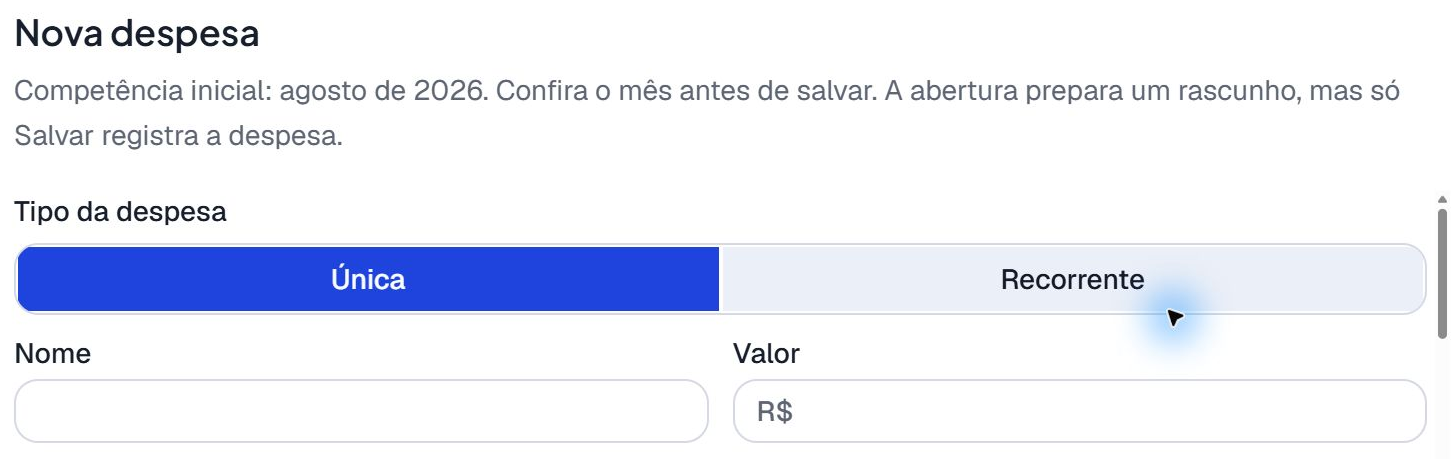
- No mês desejado, clique em Adicionar despesa. Confira o mês indicado no formulário antes de continuar.
- Se ainda não houver uma categoria apropriada, use Mais ações → Categorias na lista de meses para cadastrar ou ajustar as categorias.
 Ampliar imagem
Confira o mês indicado antes de preencher a despesa. Escolha o tipo e a categoria e informe o valor
- Escolha Única para registrar a despesa apenas uma vez ou Recorrente para uma despesa que se repete todo mês.
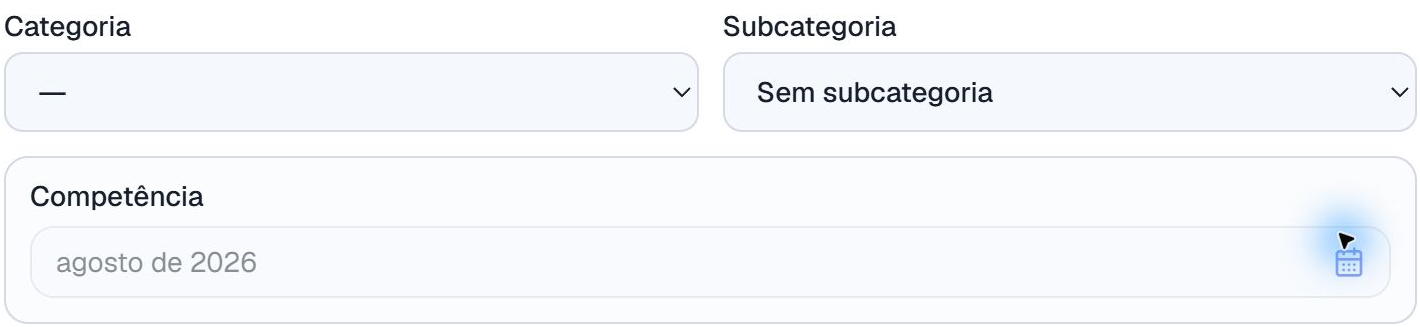
- Preencha Nome, Categoria, Subcategoria se necessário e Valor.
- Para uma despesa única, confira se o campo Competência mostra o mês correto.
 Ampliar imagem
Escolha a categoria da despesa e confira o mês correto. Se a despesa se repetir, defina quando começa e termina
- Com o tipo Recorrente selecionado, informe a Competência inicial. Preencha a Competência final somente se houver término previsto.
- Assim, você não precisa cadastrar a mesma despesa todo mês.
 Ampliar imagem
Use o período de recorrência para indicar quando a despesa começa e termina. Escolha onde a despesa será considerada
- Em Forma de destinação, escolha Um destino para considerar o valor inteiro em uma só opção, como Estrutura da empresa ou um canal disponível.
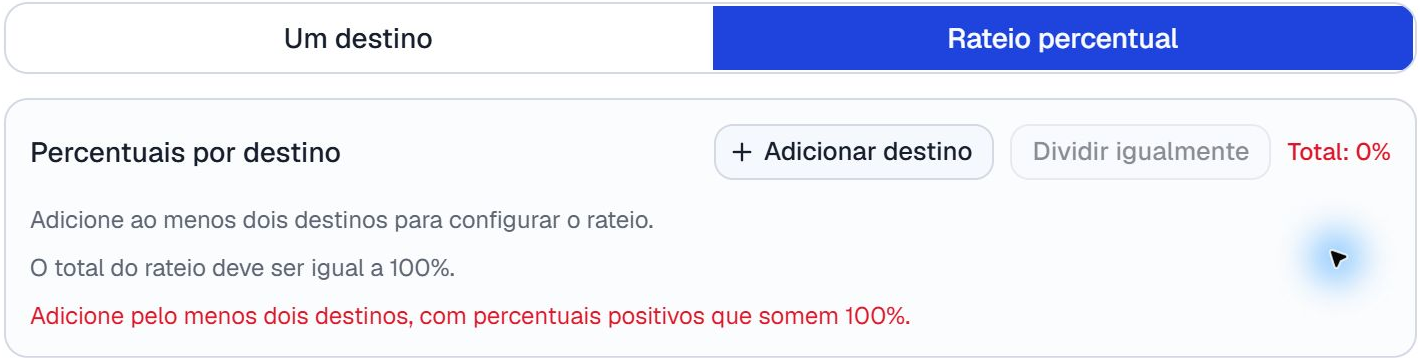
- Para dividir o valor entre os destinos, escolha Rateio percentual e adicione cada um deles. Informe os percentuais ou use Dividir igualmente; o total deve somar 100%.
- Confira quanto ficou para cada destino antes de salvar.
 Ampliar imagem
Adicione os destinos e confira o total dos percentuais antes de salvar. Salve a despesa
- Confira o mês, o valor, a categoria e o destino e clique em Salvar despesa.
- Aguarde a atualização dos resultados. Se aparecer um aviso de despesa repetida, confira se ela já está cadastrada antes de salvar.
Revisar e concluir o fechamento
A Margem de contribuição é o valor que sobra das vendas depois dos custos considerados no cálculo. O Resultado gerencial é o que sobra dessa margem depois de descontar as despesas que você registrou.
Confira as despesas e o resultado
- Em Despesas da competência, confira as despesas do mês, suas categorias e como os valores foram divididos. Consulte os totais por categoria, tipo e destino para entender de onde vem cada valor.
- Em Composição do resultado, compare Receita de contribuição, Custos variáveis, Margem de contribuição, Despesas manuais e Resultado gerencial. Confira também se a tela avisa que faltam dados financeiros ou que há uma atualização pendente.
- Um valor indisponível não significa zero. Cobertura parcial significa que nem todos os dados financeiros do mês estão disponíveis. Nesse caso, o resultado ainda pode mudar.
Conclua a revisão do mês
- Após o término do mês e a conferência das despesas, clique em Concluir revisão e fechar mês e confirme o mês.
- Se não houver despesas a registrar, use Confirmar sem despesas e fechar mês. Faça isso somente depois de conferir que realmente não há despesas para registrar.
- Aguarde o processamento do fechamento. O mês em andamento pode receber lançamentos, mas ainda não pode ser fechado.
 Ampliar imagem
O botão de conclusão acompanha a situação do mês. Confirme a ausência de despesas apenas depois de revisar.
Corrigir despesas de um mês ou dos próximos meses
- Mês fechado: abra o detalhe e use Reabrir competência. Corrija as despesas, revise e feche novamente.
- Despesa de um mês: use Editar ou Remover na despesa desejada. Em uma despesa recorrente, Editar ocorrência altera somente aquele mês.
- Duplicar: copia a despesa para criar um novo registro do tipo Única. A despesa original é mantida. Revise os dados antes de salvar.
- Para mudar uma despesa que se repete todo mês, abra Mais ações → Ver despesas recorrentes. Ao editar, escolha a partir de qual mês a mudança deve valer e confirme. Os meses fechados e as alterações feitas apenas em um mês são mantidos.
Precisa saber
- Fechar o mês conclui a revisão das despesas; não impede que os resultados mudem depois. Vendas, valores devolvidos ao comprador e custos recebidos depois ainda podem atualizar os valores.
- Antes de registrar uma despesa, confira se o mesmo custo já está considerado nas vendas, para não contá-lo duas vezes.
- Nos resumos, alguns meses podem ter dados disponíveis e outros ainda não. Observe a quantidade de meses considerados em cada indicador.
- Desativar acompanhamento mantém os registros anteriores e interrompe a repetição das despesas mensais. Ao ativar o acompanhamento de novo, essas despesas não voltam a se repetir automaticamente.