
Guia
Como convidar usuários e gerenciar acessos
Convide pessoas e escolha o que cada uma pode acessar e alterar no sistema.
Quem pode executar: Administrador
Onde acessar: Configurações → Usuários
Abrir UsuáriosO acesso à tela pode exigir login e a permissão indicada acima.Antes de começar
- Acessar como administrador.
Plano, capacidade e contratação
Convidar uma pessoa
Abra a lista de usuários
- Em Configurações, selecione Usuários e clique em Convidar usuário.
Preencha os dados e escolha o tipo de acesso
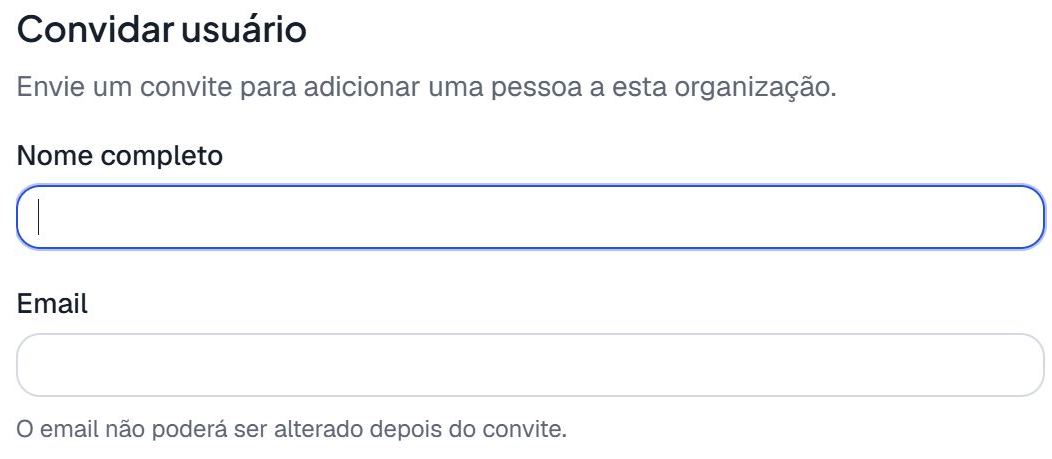
- Informe o Nome completo e confira o Email da pessoa. O email será usado para a ativação e não pode ser editado depois do convite.
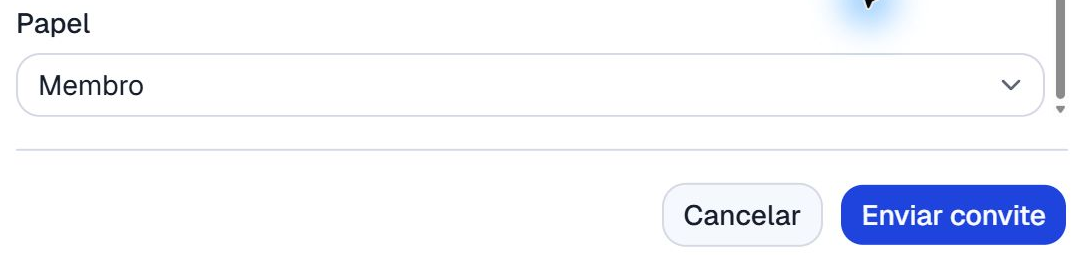
- O campo Papel define o que a pessoa pode acessar. Escolha Membro para quem vai usar as áreas do dia a dia ou Administrador para quem também vai gerenciar as configurações e o acesso da equipe.
 Ampliar imagem
Informe os dados da pessoa que receberá o convite. Envie o convite
- Revise os dados e clique em Enviar convite. A pessoa receberá um link para ativar a conta e definir sua senha.
- Ativação pendente indica que a pessoa ainda precisa abrir o link do convite e definir a senha. Use Reenviar ativação nos detalhes quando for necessário enviar um novo link.
 Ampliar imagem
Escolha o papel e envie o convite após revisar os dados.
Alterar o nome ou as permissões
- Busque a pessoa pelo nome ou email. Se necessário, selecione Papel e use Mais filtros para escolher a Situação. Clique em Filtrar.
- Abra Ver detalhes na linha da pessoa.
- Para corrigir o nome, edite Nome completo e use Salvar nome, quando disponível.
- Para mudar as permissões, selecione o Papel, clique em Salvar papel e confirme a alteração. A pessoa será desconectada nos locais em que estiver usando o sistema e precisará entrar novamente.
 Ampliar imagem
Administrar o acesso
As ações nos detalhes dependem da situação da conta. Confira a pessoa selecionada antes de confirmar.
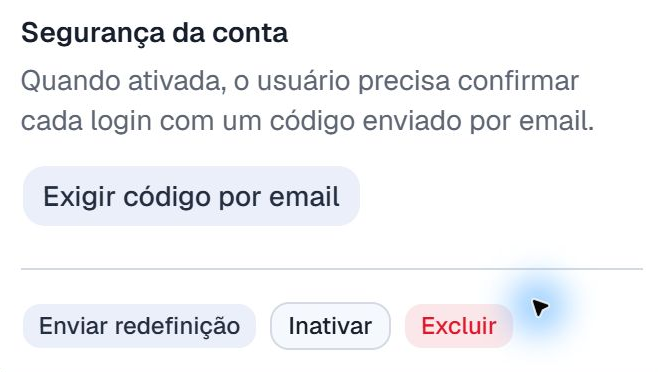
- Enviar redefinição: envia um link para a pessoa escolher uma nova senha. O administrador não recebe nem define essa senha.
- Inativar: impede que a pessoa entre no sistema. Você pode liberar o acesso de novo depois.
- Reativar: libera novamente uma conta inativa, conforme a disponibilidade do plano.
- Excluir: remove a conta, desconecta a pessoa e impede o uso dos links de acesso já enviados. Leia a confirmação antes de concluir; para uma interrupção temporária, use Inativar.
Verificação por email
Nos detalhes de outra pessoa, a seção Segurança da conta permite Exigir código por email. Ao confirmar, a pessoa precisará informar um código recebido por email sempre que entrar no sistema. Ela será desconectada dos acessos atuais.
 Ampliar imagem
Precisa saber
- Você não pode mudar suas próprias permissões, desativar nem excluir sua conta por esta tela. Ajuste sua verificação em duas etapas em Meu perfil.
- Um convite enviado ao email errado precisa ser excluído e criado novamente com o endereço correto.
- A quantidade de usuários disponível depende do plano contratado; consulte o aviso exibido ao convidar ou reativar alguém.