
Guia
Como configurar custos e margem de contribuição
Informe o custo da embalagem, o imposto de cada loja e os custos das vendas do Bling para cada mês.
Quem pode executar: Administrador
Onde acessar: Configurações → Custos e margem de contribuição
Abrir Custos e margem de contribuiçãoO acesso à tela pode exigir login e a permissão indicada acima.Antes de começar
- Acessar como administrador e ter em mãos os custos e os percentuais de imposto da empresa.
Passo a passo
A margem de contribuição mostra quanto sobra das vendas depois dos custos considerados no cálculo. Nesta tela, você informa alguns desses custos para cada mês.
Escolha o mês dos custos
- Abra Configurações → Custos e margem de contribuição.
- No campo de competência, selecione o mês ao qual os custos se referem. Use as setas para mudar o período e confira o mês antes de preencher.
 Ampliar imagem
A competência define o mês dos custos que você está editando. Informe o custo da embalagem
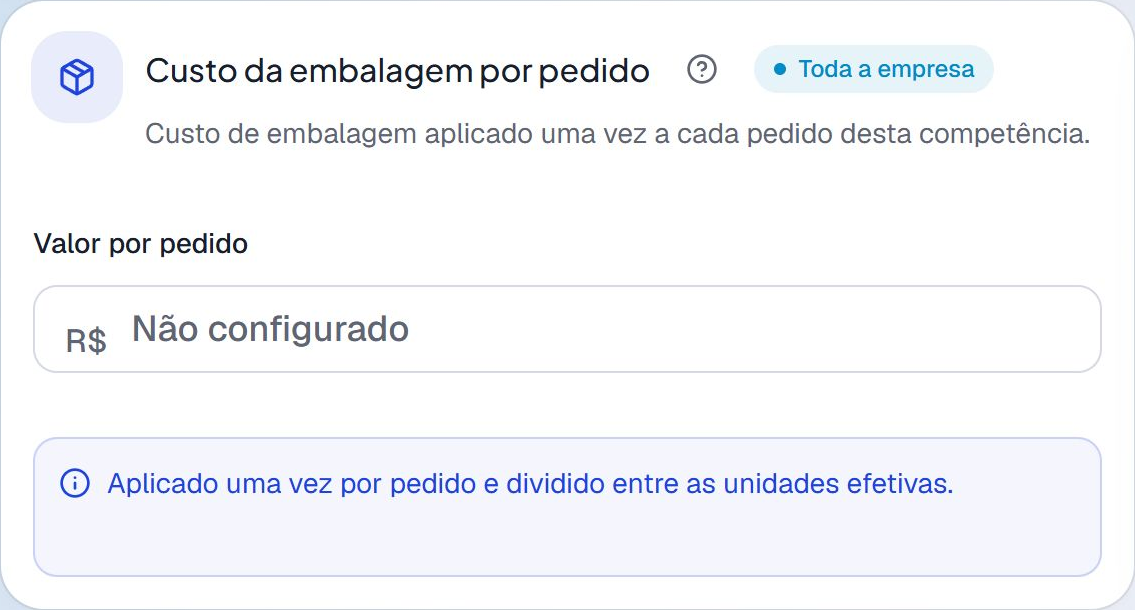
- Em Custo da embalagem por pedido, preencha Valor por pedido com o custo de embalagem da empresa.
- Informe o total gasto com embalagem por pedido. O sistema divide esse valor entre as unidades consideradas no cálculo do pedido.
 Ampliar imagem
O custo de embalagem vale para toda a empresa no mês selecionado. Preencha o imposto de cada conta
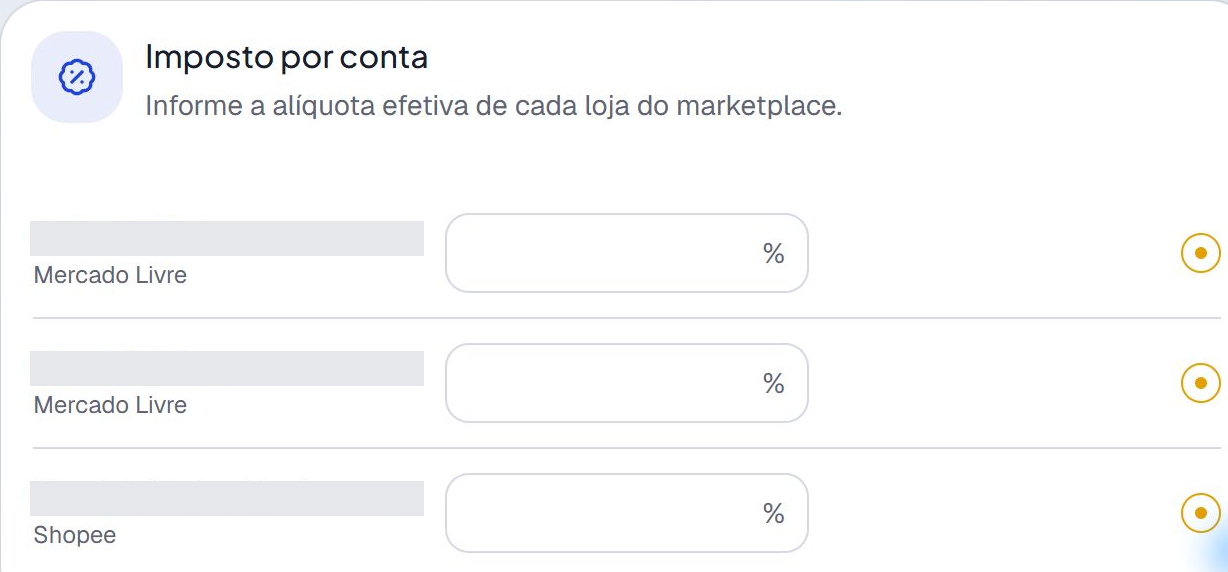
- Em Imposto por conta, localize a loja e informe o percentual de imposto que a empresa paga pelas vendas daquela loja.
- Revise cada conta separadamente: o percentual de imposto pode variar de uma loja para outra.
 Ampliar imagem
Cada linha corresponde a uma conta. Os nomes foram ocultados nesta captura. Revise os canais do Bling
- Se houver uma conta Bling conectada, localize a seção Canais do Bling. Cada canal representa uma origem de vendas cadastrada no Bling.
- Use Incluir pedidos para escolher os canais que entram nas análises. Essa escolha vale para todos os meses.
- Em cada canal, preencha Comissão e Imposto em percentual. Em Frete fixo por pedido, informe o valor em reais.
- Ao preencher um canal, complete os três valores. Use zero apenas quando souber que aquele custo não existe.
 Ampliar imagem
Incluir pedidos vale para todos os meses. Os três custos valem para o mês escolhido. Salve os custos do mês
- Revise as alterações e clique em Salvar, seguido do nome do mês, no fim da página.
- Aguarde a confirmação de que os custos foram salvos e a atualização dos resultados. Para cancelar edições ainda não salvas, use Descartar.
Reaproveitar os custos do mês anterior
Se os custos continuam iguais, você pode partir dos valores já registrados no mês anterior.
- Selecione o mês que receberá os custos e clique em Copiar, seguido do nome do mês anterior.
- Confira as informações na janela que se abrir e confirme a cópia.
- Revise os valores trazidos para o formulário e salve o mês. A cópia preenche os campos, mas você ainda precisa salvar. Ela não muda os canais do Bling que estão selecionados.
Precisa saber
- Um campo sem configuração não significa custo zero. Preencha conforme os dados da sua empresa.
- As despesas mensais da empresa são registradas separadamente dos custos desta tela.
Para registrar despesas do mês, use Gerenciar despesas mensais.