
Guia
Como configurar estoque e ruptura
Defina o período de vendas usado nos cálculos, os prazos de reposição e a reserva de estoque de cada loja.
Quem pode executar: Administrador
Onde acessar: Configurações → Estoque e ruptura
Abrir Estoque e rupturaO acesso à tela pode exigir login e a permissão indicada acima.Antes de começar
- Acessar como administrador. Para ajustar cada loja, ter uma conta do Mercado Livre ou da Shopee conectada.
Passo a passo
Ruptura significa falta de produto disponível para vender. Full é o serviço de armazenamento e envio do Mercado Livre; FBS é o da Shopee. As configurações abaixo ajudam a planejar quando repor produtos.
Abra Estoque e ruptura
- No menu Configurações, selecione Estoque e ruptura.
- Os Parâmetros da organização valem para toda a empresa. O bloco Parâmetros por conta — Full e FBS permite ajustar cada loja.
Escolha o período de vendas usado no cálculo
- Em Parâmetros da organização, informe na Janela de vendas o período usado para medir a média diária de vendas.
- Um período menor dá mais peso às vendas recentes. Um período maior reduz o efeito de mudanças de poucos dias. Essa média ajuda a estimar por quantos dias o estoque dura e quando será preciso repor produtos.
 Ampliar imagem
Informe o período em dias. O valor da imagem é um exemplo; escolha o que faz sentido para sua loja. Informe o prazo do fornecedor
- Preencha Prazo do fornecedor com o tempo médio entre comprar e receber o produto no estoque físico.
- Esse prazo orienta o planejamento de reposição. Ao alterar e salvar esse campo, o sistema atualiza o prazo de todos os fornecedores cadastrados e o padrão da organização.
 Ampliar imagem
Conte o prazo até o produto chegar ao estoque da empresa, antes de enviá-lo ao Full ou FBS. Ajuste as configurações de cada loja
- Localize a loja em Parâmetros por conta — Full e FBS e preencha os campos da mesma linha.
- Prazo de envio ao canal: tempo até o estoque enviado ficar disponível para venda no Full ou FBS.
- Cobertura de segurança: dias extras de estoque além do prazo de envio, para lidar com mudanças nas vendas ou atrasos no envio.
- Dias sem venda: período usado para identificar produtos que ficaram sem vender. No estoque físico, o sistema também considera produtos usados em kits.
 Ampliar imagem
Ajuste os campos na linha da conta desejada. Salve as configurações
- Revise os campos alterados e clique em Salvar configurações, no fim da página.
- Aguarde a confirmação de que os dados foram salvos e a atualização dos números antes de comparar os resultados. Se a tela apontar algum campo pendente, corrija-o e salve novamente.
Usar as mesmas configurações em várias lojas
Use esta opção quando as lojas têm os mesmos prazos e a mesma reserva de estoque.
- Clique em Aplicar em várias contas.
- Selecione as lojas que receberão os novos valores.
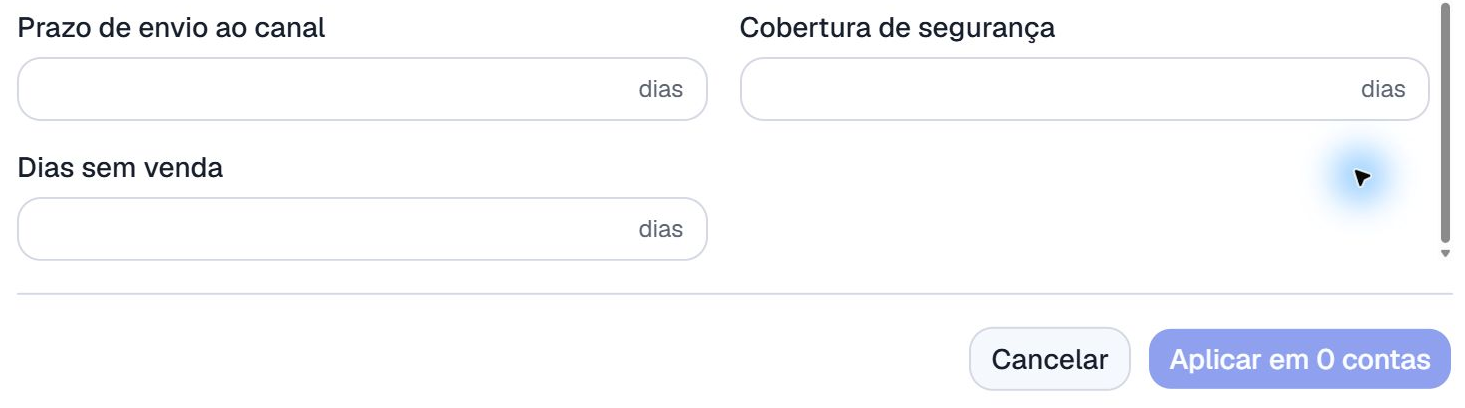
- Preencha Prazo de envio ao canal, Cobertura de segurança e Dias sem venda.
- Confira a seleção e clique em Aplicar em … contas. Essa confirmação já salva os valores nas lojas selecionadas.
 Ampliar imagem
Precisa saber
- O controle de falta de estoque no Full e no FBS não inclui produtos enviados pela própria loja.
- Descartar alterações cancela edições ainda não salvas. Se já confirmou os valores para várias contas, será preciso editar e salvar de novo para corrigi-los.
- Os números nas imagens são exemplos. Use os prazos da sua loja e siga as orientações dos campos.