
Guia
Como atualizar seu perfil e a segurança da conta
Altere seu nome, escolha o idioma, troque a senha e proteja o acesso com um código por email.
Quem pode executar: Administrador e Membro
Onde acessar: Menu da conta → Meu perfil
Abrir Meu perfilO acesso à tela pode exigir login e a permissão indicada acima.Antes de começar
- Estar conectado com a conta que deseja atualizar.
Alterar seu nome
Abra Meu perfil
- No menu da sua conta, selecione Meu perfil.
Atualize os dados pessoais
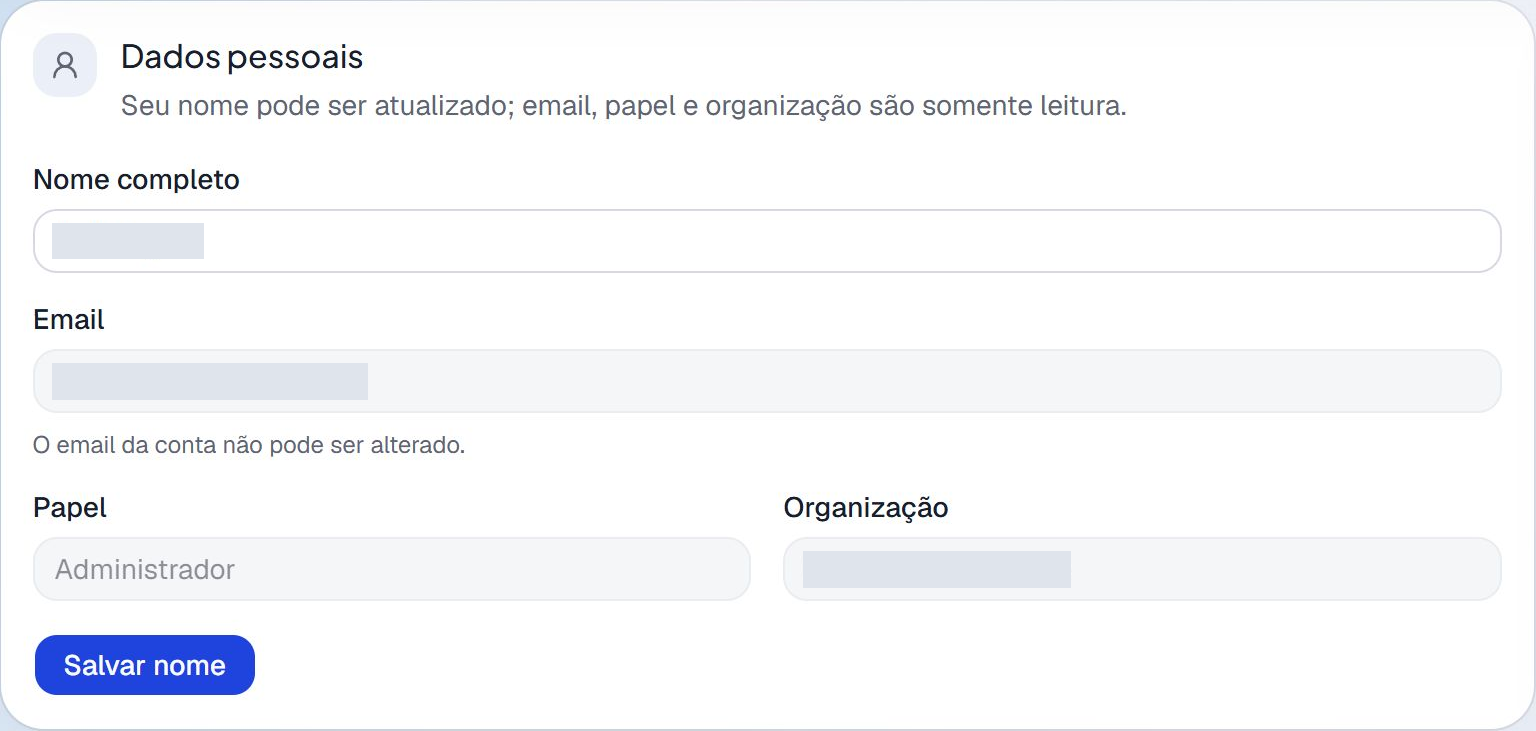
- Em Dados pessoais, edite Nome completo e clique em Salvar nome.
- Email, Papel e Organização são exibidos para consulta. O nome desta seção é o seu nome. Para mudar o nome da empresa para toda a equipe, vá em Configurações → Organização.
 Ampliar imagem
Atualize seu nome nesta seção. Os demais dados são exibidos para consulta.
Escolher o idioma
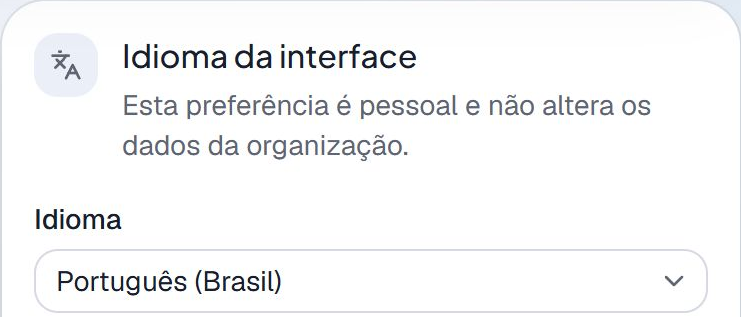
- Em Idioma da interface, selecione o idioma desejado.
- Clique em Salvar idioma. Essa escolha vale para você e não muda os dados da empresa.
 Ampliar imagem
Alterar a senha
Preencha a senha atual e a nova
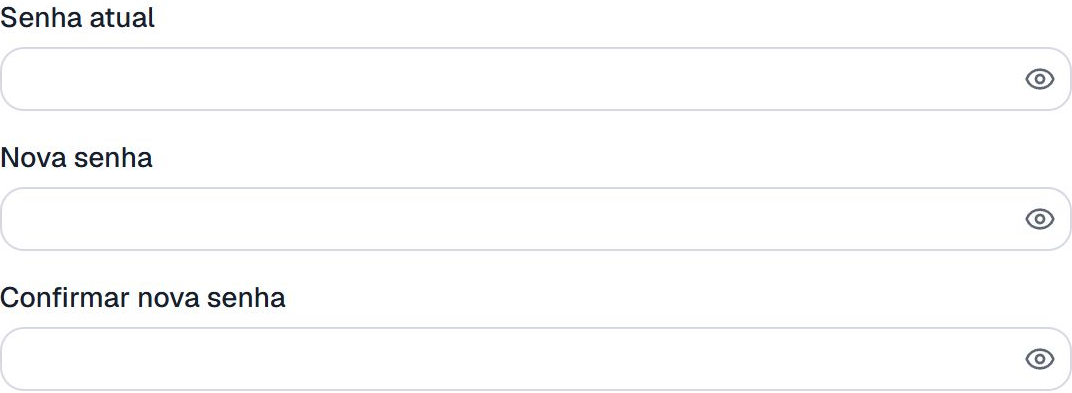
- Em Segurança → Alterar senha, informe Senha atual, Nova senha e Confirmar nova senha.
- Siga a orientação de segurança exibida junto ao formulário. Em Confirmar nova senha, digite a mesma senha que colocou em Nova senha.
 Ampliar imagem
Preencha os três campos e siga a orientação exibida no formulário. Conclua a troca
- Clique em Alterar senha. Você será desconectado em todos os locais em que estiver usando o sistema, inclusive nesta tela.
- Entre novamente usando a nova senha.
Ativar a verificação em duas etapas
Confira a situação da verificação
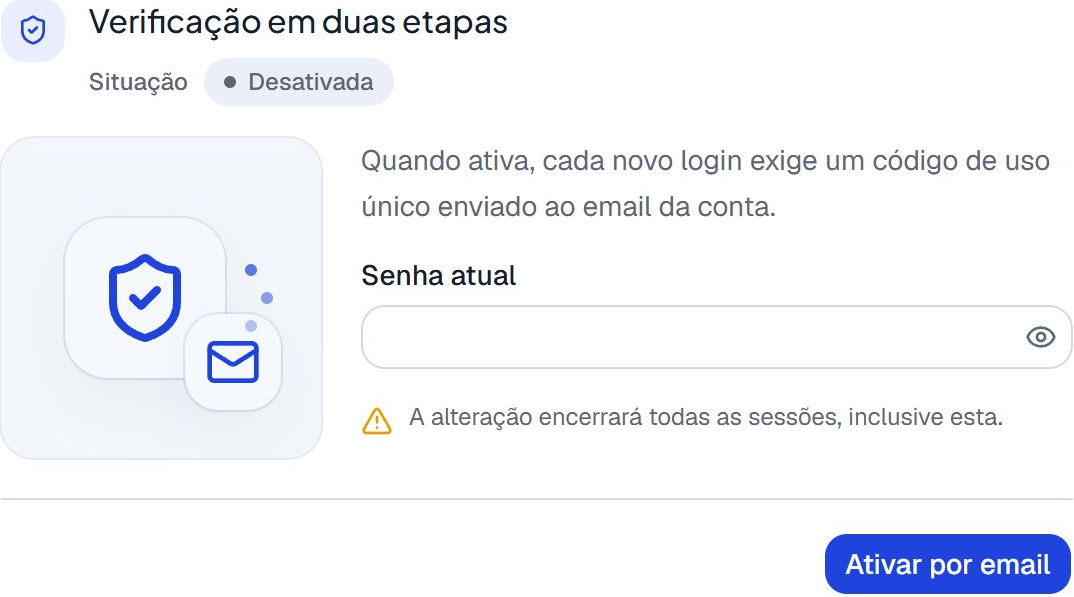
- Em Segurança → Verificação em duas etapas, confira a situação atual.
- Quando ela está ativa, você precisa informar um código enviado ao seu email sempre que entrar no sistema. Cada código só pode ser usado uma vez.
 Ampliar imagem
A verificação acrescenta um código por email ao acesso à conta. Ative a confirmação por email
- Informe sua Senha atual e clique em Ativar por email.
- Você será desconectado em todos os locais em que estiver usando o sistema. Entre novamente e conclua a confirmação com o código enviado ao seu email.
Precisa saber
- Cada seção tem seu próprio botão para salvar. Salvar nome não salva uma alteração de idioma ou de segurança.
- O email da conta não pode ser alterado nesta tela.
- Administradores definem as permissões de cada pessoa da equipe em Configurações → Usuários.